
「公式LINEを作りたいけど、何から始めたらいいの?」
「プロラインって聞いたことあるけど、設定が難しそう…」
「パソコンが苦手な私にもできるかな?」
そんなふうに思っていませんか?😊
大丈夫です!
実は、LINE公式アカウントもプロラインも、
順番どおりに進めれば初心者さんでも設定できます✨
私も、仕事に家事に子育てに、
毎日やることがいっぱい!
だからこそ、自分がずっとスマホに張り付かなくても、
お客様に必要な情報を届けられる仕組みって、
とっても大切だと思っています。
今回は、
これから副業やビジネスを始めたい方に向けて、
LINE公式アカウントの作成から、
プロラインとの連携まで
一つずつ丁寧に解説していきます!
難しい専門用語も、
できるだけわかりやすく説明するので安心してくださいね🥰
この記事でわかること
✅ LINE公式アカウントとは?
✅ プロラインって何ができるの?
✅ LINE公式アカウントの作り方
✅ プロラインの無料登録方法
✅ LINE公式アカウントとプロラインの連携方法
✅ 設定が正しくできたか確認する方法
パソコンが苦手な方も、
この記事を見ながら一緒に進めていきましょう!
⸻
1.そもそもLINE公式アカウントって何?
普段、家族や友だちとの連絡に使っているLINE。
そのLINEを、
お仕事用として活用できるのが「LINE公式アカウント」です。
例えば、
- SNSを見て興味を持ってくれた方に特典を届ける
- 商品やサービスの情報をお知らせする
- お客様からの質問を受け付ける
- 無料相談やセミナーの案内を送る
こんなことができるんです✨
私のようにSNSで発信している人にとっても、
とても便利なツールです。
しかも、
LINE公式アカウントには月額0円から始められるプランがあります。
最初から大きなお金をかける必要がないのは、
初心者さんにとって嬉しいですよね!
2.プロラインって何?
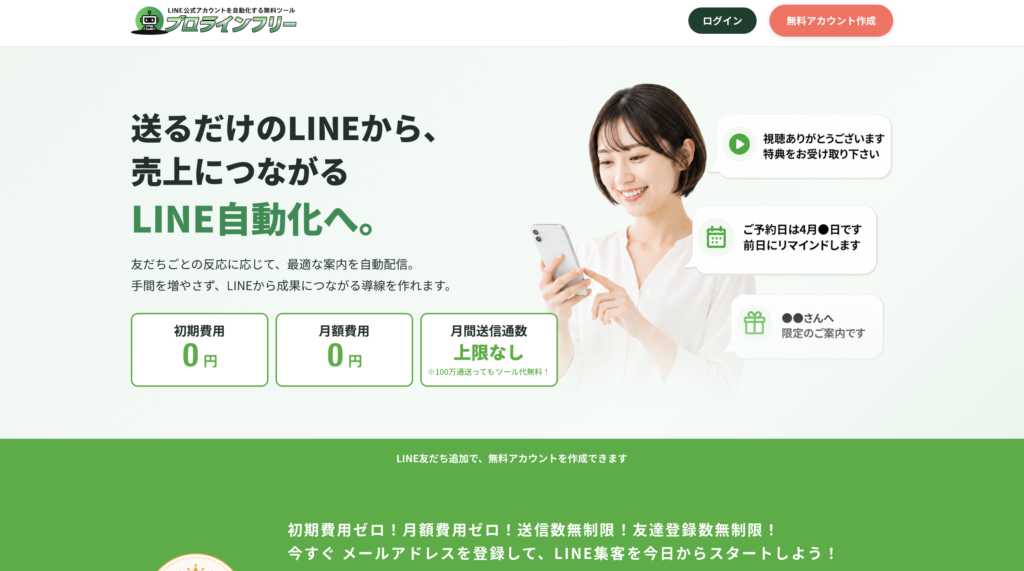
LINE公式アカウントを、もっと便利に使えるようにするツール。
それが「プロラインフリー」です!
例えば、SNSから公式LINEに登録してくれた方に、
登録直後:「友だち追加ありがとうございます!」
翌日:「今日は初心者さんにおすすめの情報をお届けします」
3日後:「こちらの無料特典もぜひ受け取ってくださいね!」
というように、
あらかじめ設定したメッセージを
自動で届けることができます。
これを「ステップ配信」といいます。
さらに、プロラインでは、
✅ ステップ配信の自動化
✅ アンケートの作成
✅ お客様に合わせたメッセージ配信
✅ 特典やコンテンツを見せるページの作成
✅ リッチメニューの設定
など、便利な機能が使えます。
例えば、子どもと公園で遊んでいる時間も、
家族で旅行している時間も、
あらかじめ準備した情報を届けることができるんです。
もちろん、
設定しただけで勝手に売上が発生するわけでは
ありません。
でも、
毎回手作業でメッセージを送る負担を減らせるのは、
大きなメリットですよね😊
プロラインは無料で使えるの?
はい!
プロラインには、月額0円のフリープランがあります。
無料プランではステップ配信数などに制限がありますが、
まずは小さく始めたい方には十分検討する価値があります。
ただし、ここは注意!
プロラインの利用料金と、
LINE公式アカウントの利用料金は別々です。
LINE公式アカウント側にはメッセージ通数の制限があるため、
すべての配信が無条件で無制限・無料になるわけではありません。
最新の料金や利用条件は、
登録時に確認してくださいね。
それでは、
さっそく設定していきましょう!
⸻
3.スマホでLINE公式アカウントを作ろう!
それでは、さっそく始めていきましょう!🥰
まずは、スマホに「LINE公式アカウント」のアプリをインストールします。
普段使っているLINEとは別の、お仕事用のアプリです。
難しい操作はないので、安心してくださいね😊
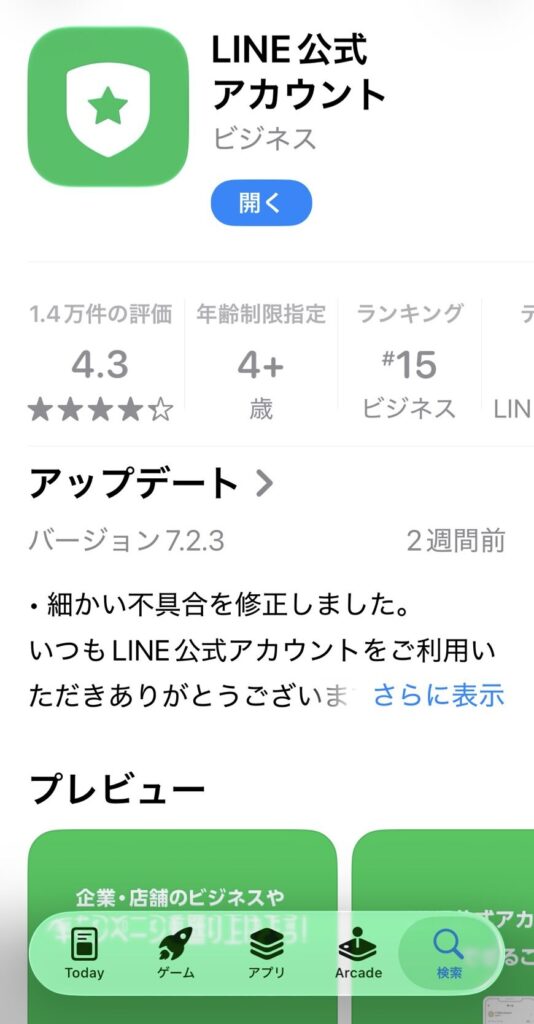
STEP① LINE公式アカウントのアプリをインストールする
iPhoneの方は「App Store」、Androidの方は「Google Play」を開いてください。
検索欄に、
「LINE公式アカウント」
と入力します。
緑色のアイコンの「LINE公式アカウント」というアプリが表示されたら、
「入手」または「インストール」をタップしましょう。
▶ LINE公式アカウントのアプリはこちら
(リンク)
STEP② アプリを開いてログインする
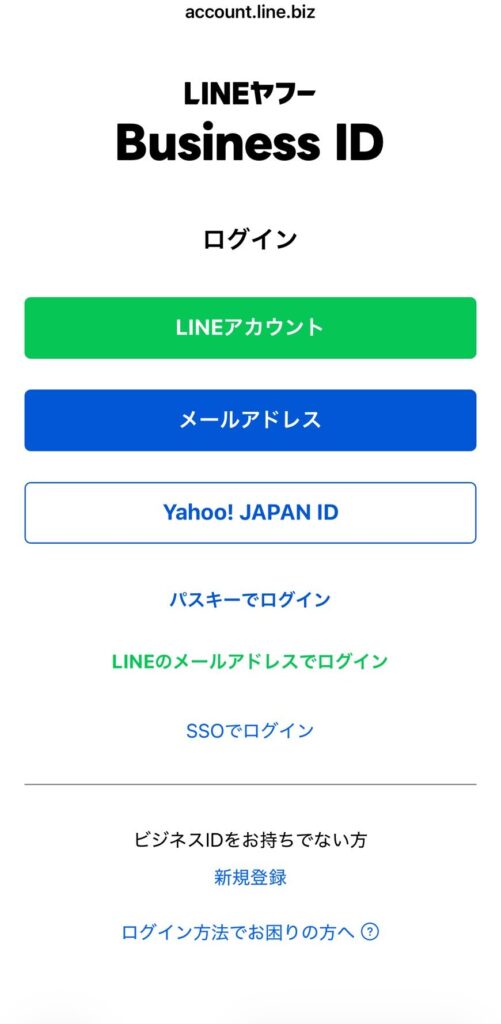
インストールできたら、アプリを開きます。
ログイン方法を選択する画面が表示されたら、
画面の案内に従って進めてください。
普段使っているLINEアカウントを利用して
ログインすることもできます。
STEP③ LINE公式アカウントを作成する
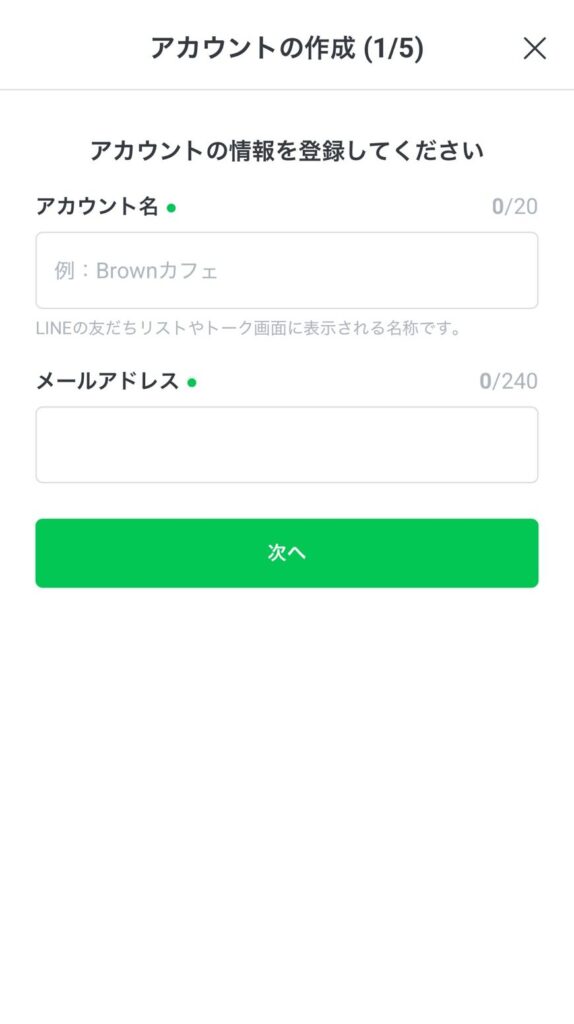
次に、アカウントの情報を入力していきます😊
まずは、次の2つを入力しましょう!
① アカウント名
お客様に表示される名前です。
例えば「ゆい|ママの働き方応援」のように、
何を発信している人なのかわかる名前がおすすめです✨
② メールアドレス
普段使っている、
確認しやすいメールアドレスを入力しましょう。
入力が終わったら、
緑色の「次へ」をタップしてください。
その後も画面の案内に従って、
必要な情報を登録していきましょう。
STEP④ アカウントを完成させる
入力内容を確認して、
利用規約などに同意します。
画面にビジネスマネージャーの
組織作成・接続が表示された場合は、
案内に従って進めましょう。
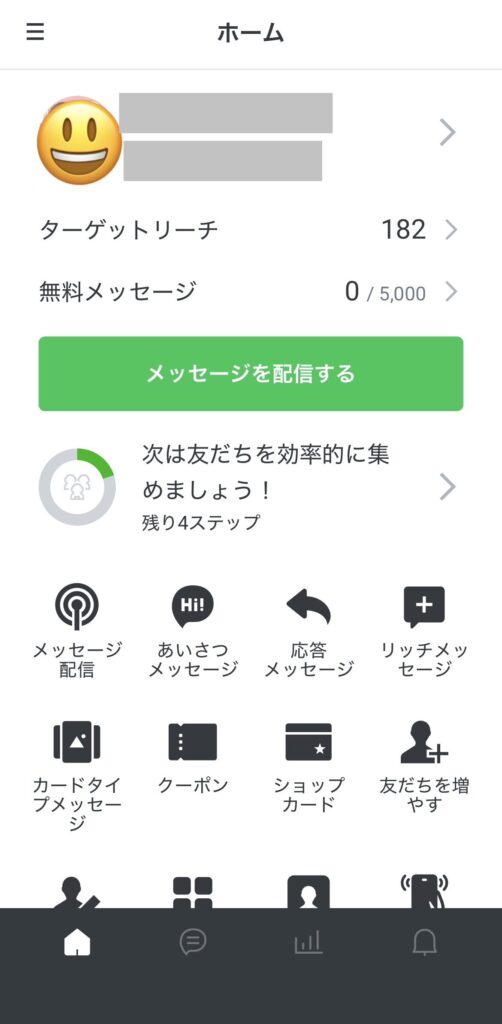
アカウントの作成が完了すると、
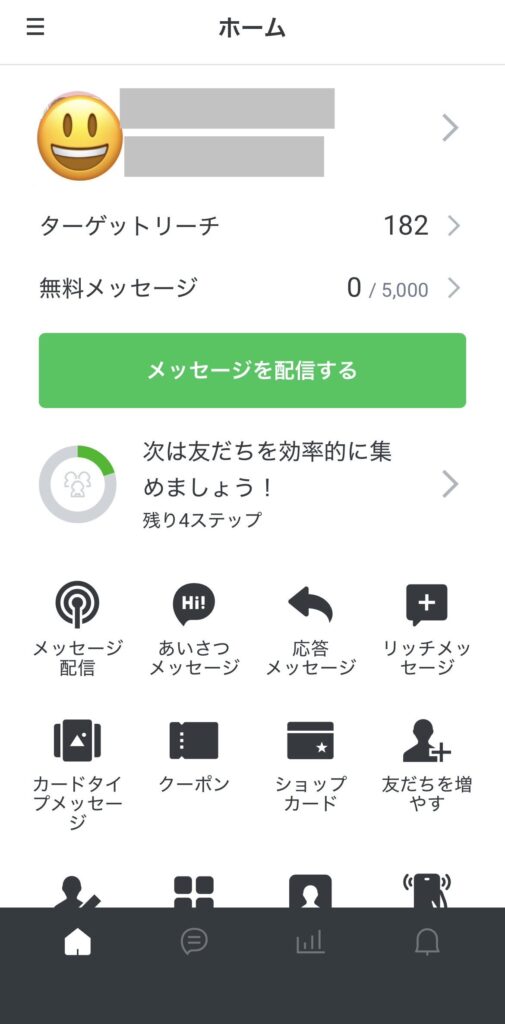
管理画面が表示されます。
おめでとうございます!🎉
これで、あなた専用のLINE公式アカウントが完成しました!
ここまでできたら、次はパソコンを使ってプロラインに登録していきましょう😊
⸻
4.プロラインに無料登録しよう!
次は、プロラインの登録です。
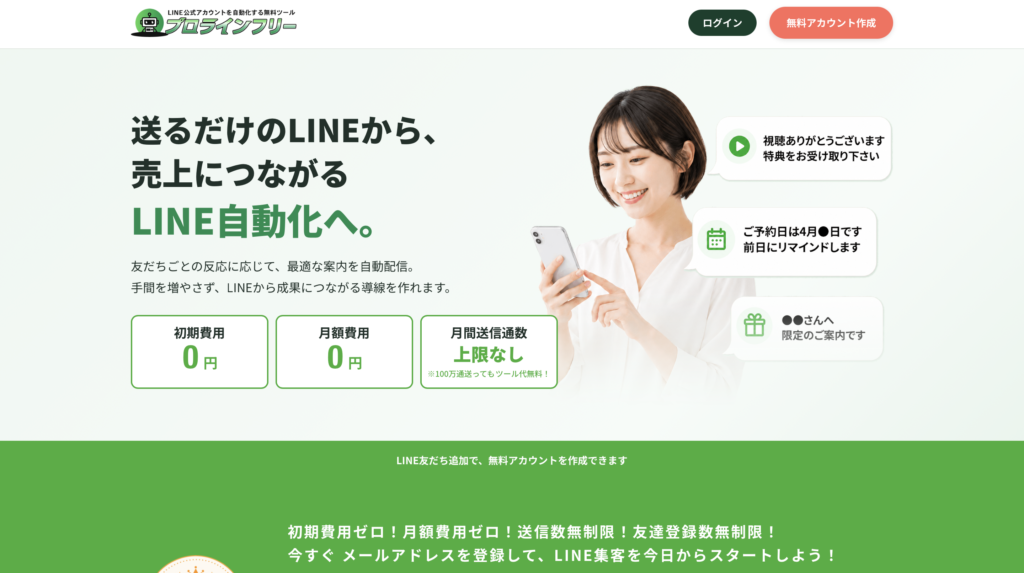
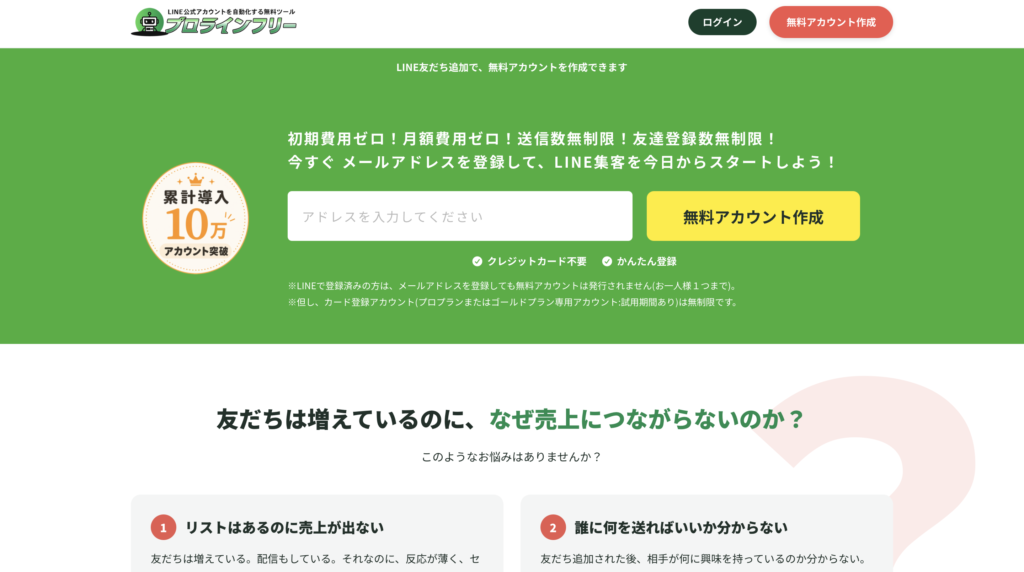
STEP① プロラインの登録ページを開く
こちらからプロラインの登録ページを開いてください。
▶ プロラインに無料登録する
STEP② アカウントを作成する
画面の案内に従って、
アカウントを作成しましょう。
メールアドレスの入力や認証など、
表示される登録手続きを進めます。
登録方法やボタンの名前は変更される場合があるため、
実際の画面に従って進めてくださいね。
STEP③ 初期案内を確認する
登録後は、
プロラインから届く案内を確認してください。
動画の視聴や初期設定、
LINEでの認証などが表示された場合は、
順番に進めていきましょう。
【画像⑧:プロライン登録後の案内画面】
ここまでできたら、いよいよLINE公式アカウントとプロラインをつなげます!
⸻
5.LINE公式アカウントとプロラインを連携しよう!
ここが今回のメインです!
「連携」と聞くと難しそうですが、やることはシンプル。
LINE公式アカウントの情報を確認して、プロラインに登録するだけ!
まずは2つの管理画面をパソコンで開いておきましょう。
① LINE公式アカウント管理画面
② プロライン管理画面
2つの画面を別々のタブで開いておくと、作業がスムーズですよ😊
STEP① プロラインの初期設定を開く
プロラインの管理画面を開きます。
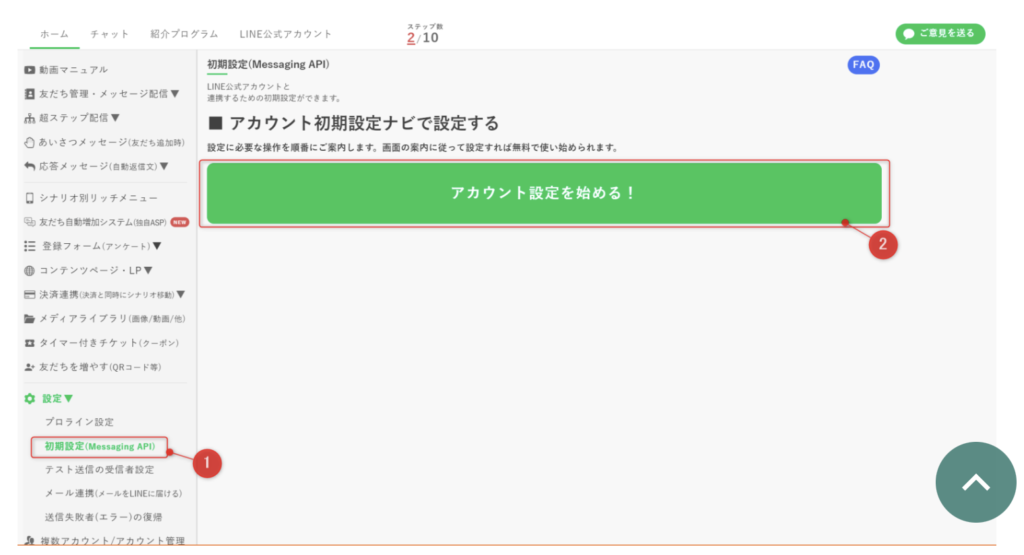
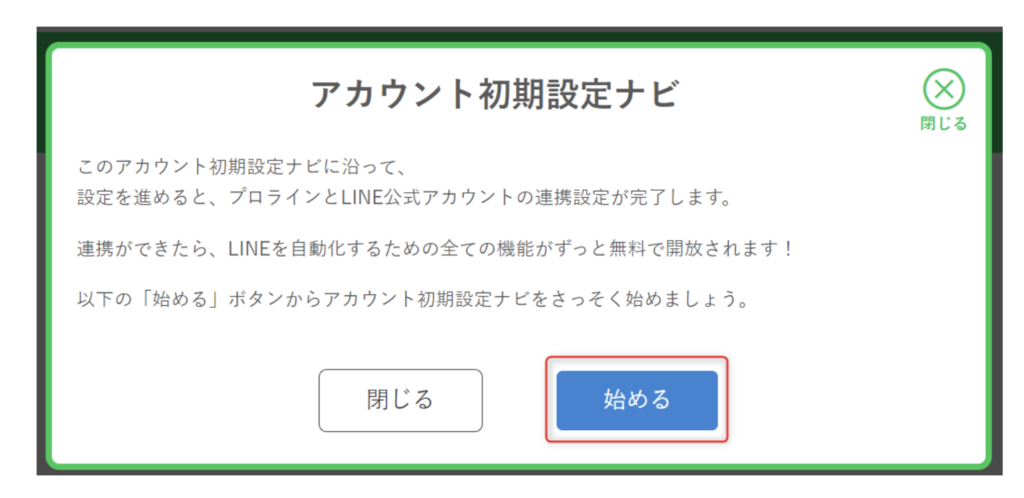
新しく登録した場合は、初期設定ナビが表示されることがあります。
表示されない場合は、
「設定」→「初期設定(Messaging API)」
をクリックしてください。
続いて「アカウント設定を始める」を選び、「始める」をクリックします。
途中で、他のLINE連携ツールを使っているか質問された場合は、
現在の利用状況に合わせて回答してください。
すでに別のツールを連携している方は、
設定を変更すると既存の自動配信に影響する可能性があります。
連携先を切り替えても問題ないか、
先に確認しておきましょう。
STEP② ベーシックIDを確認する
次に、LINE公式アカウントの管理画面を開きます。
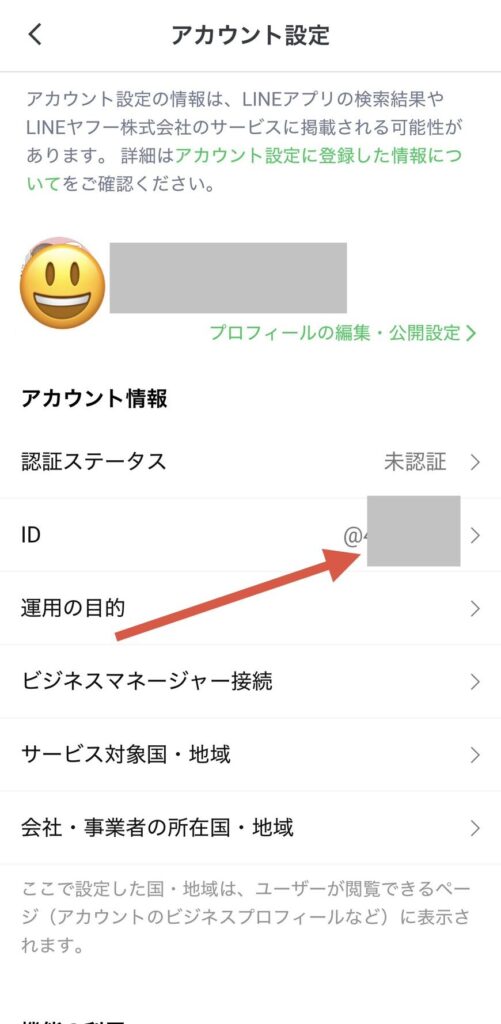
右上の「設定」をクリックしてください。
「アカウント設定」にある「ベーシックID」を探します。
ベーシックIDとは、
@から始まるLINE公式アカウントのID
のことです。
例えば「@123xxxxx」のようなものです。
これをコピーして、プロラインの入力欄に貼り付けます。
貼り付けたら「次へ」をクリックしましょう!
【画像⑪:プロラインのベーシックID入力画面】
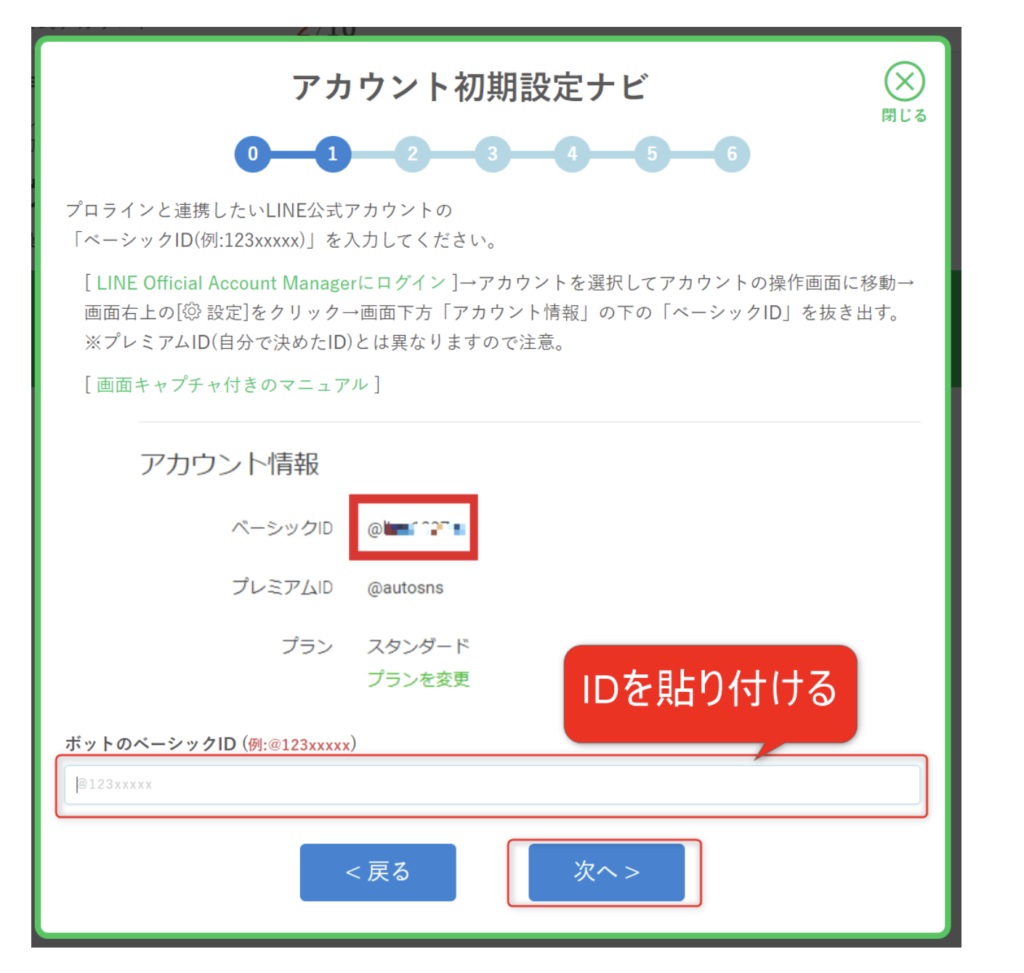
※プレミアムIDを利用している方は、ベーシックIDと間違えないように注意してください。
STEP③ Messaging APIを設定する
続いて、LINE公式アカウントの管理画面に戻ります。
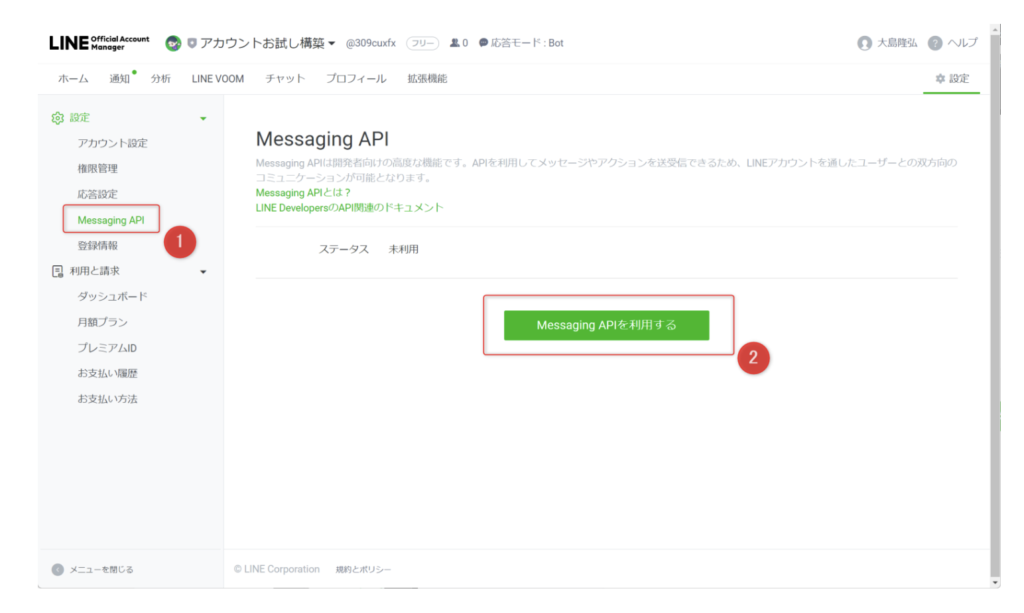
「設定」→「Messaging API」をクリックしてください。
初めて設定する場合は「Messaging APIを利用する」というボタンが表示されます。
こちらをクリックしましょう。
「Messaging APIって何?」
と思いますよね。
簡単に言うと、LINE公式アカウントと
プロラインが情報をやり取りするための仕組みです。
難しいプログラミングをする必要はないので
安心してください😊
STEP④ 開発者情報を登録する
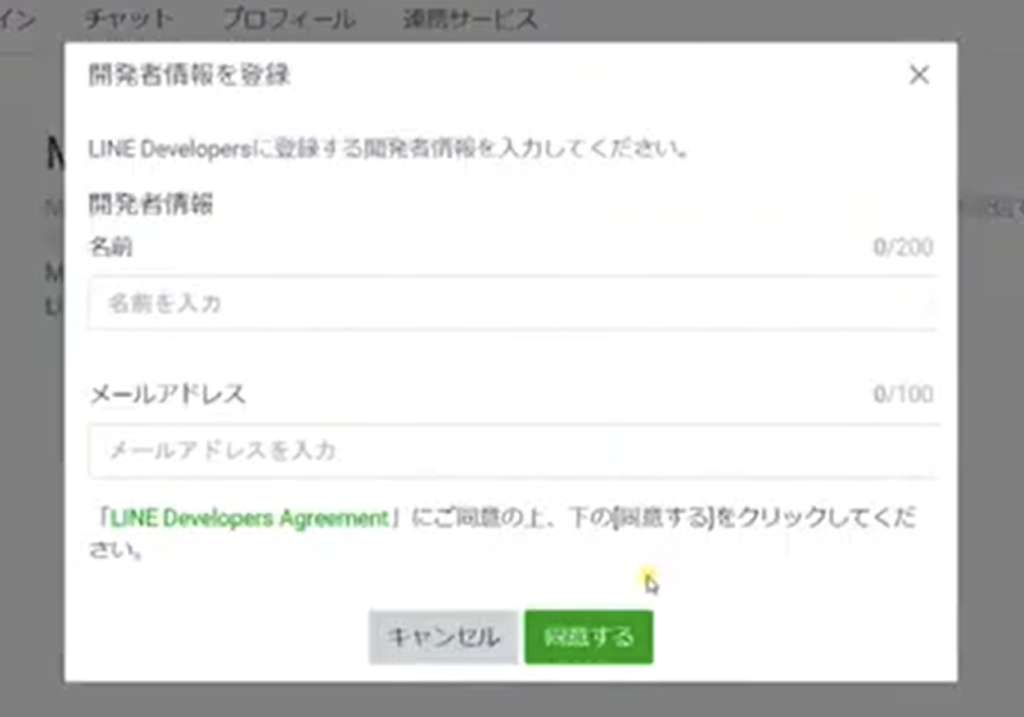
初めてMessaging APIを利用する場合、
開発者情報の入力を求められることがあります。
名前とメールアドレスを入力して、
画面の案内に従って進めましょう。
名前は友だちに表示されませんので、
管理しやすい名前で構いません。
STEP⑤ プロバイダーを設定する
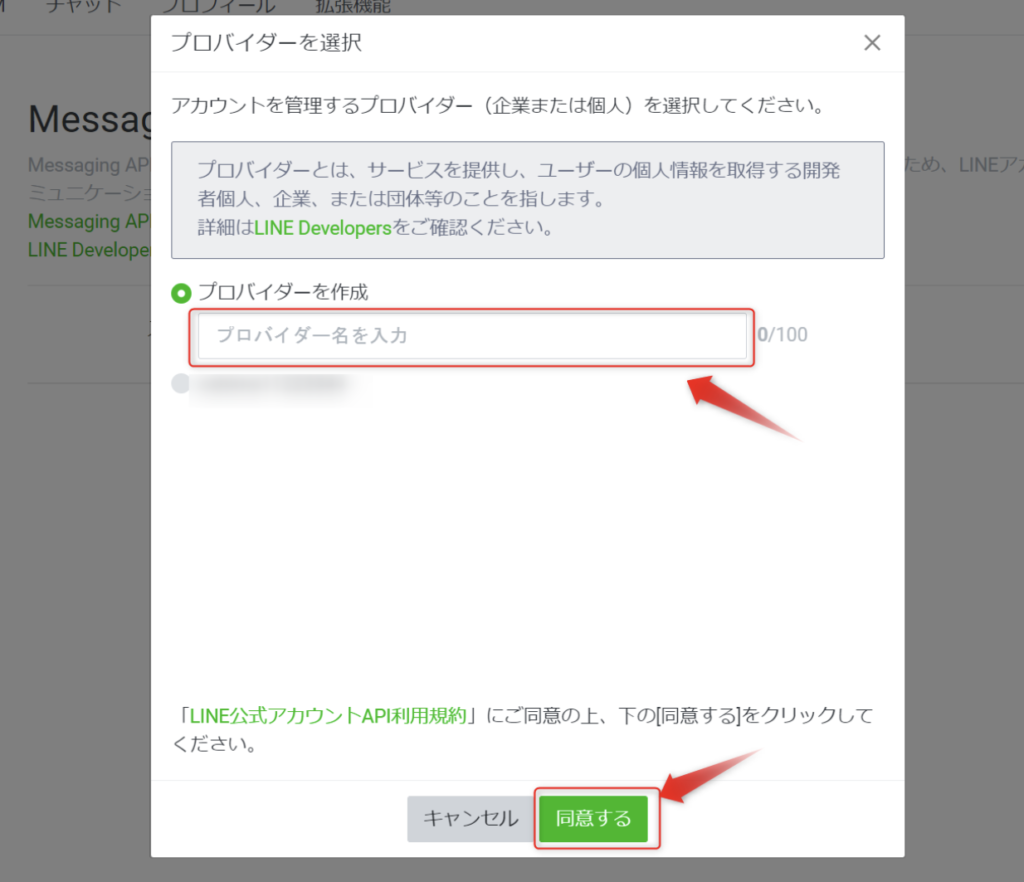
次に「プロバイダー」を選択、
または作成します。
プロバイダーとは、
LINEのサービスを管理するための入れ物のようなもの。
新しく作る場合は、
自分の屋号やブランド名など、
わかりやすい名前をつけましょう。
なお、プロバイダー名はLINEの認証画面などで
表示される場合があります。
お客様が見ても不自然ではない名前がおすすめです。
すでに適切なプロバイダーがある場合は、
そちらを選択します。
プライバシーポリシーや利用規約の入力欄が表示された場合は、
画面の説明に従って設定してください
ちなみに、プライバシーポリシーと利用規約は未入力で構いません。
任意項目であれば、
後から登録できる場合もあります。
STEP⑥ Channel IDをコピーする
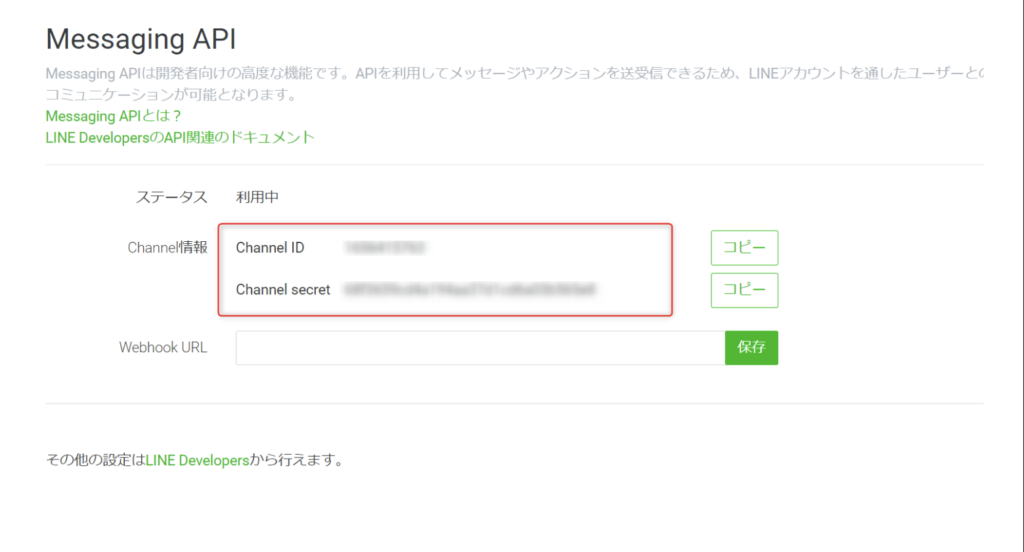
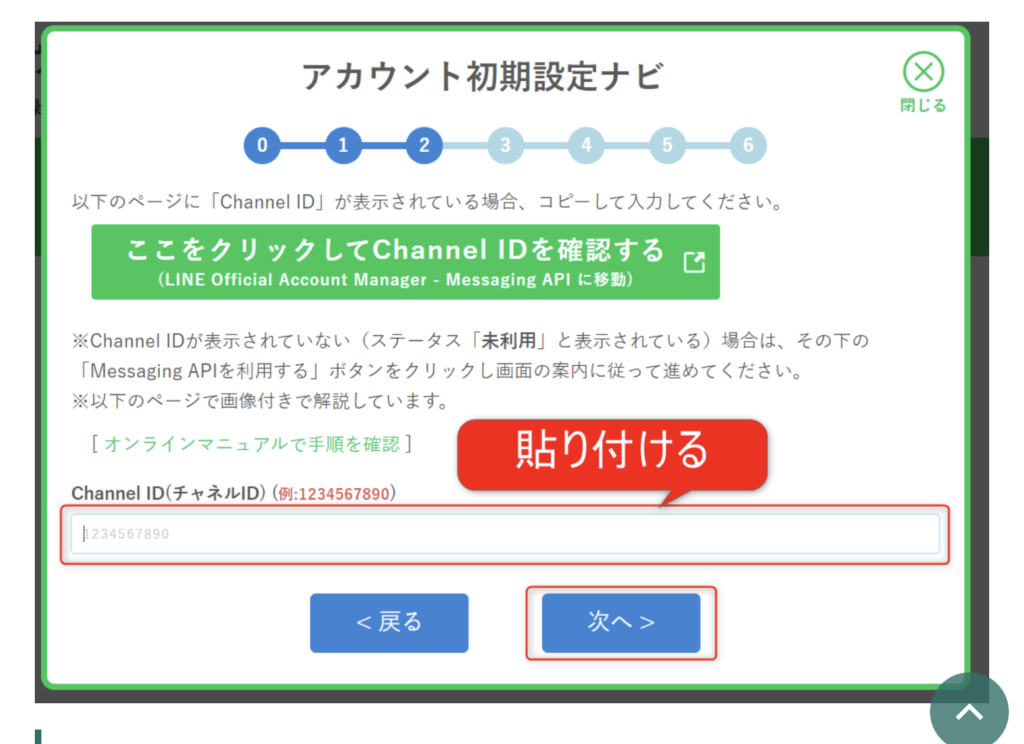
Messaging APIの設定ができたら、「Channel ID」を確認します。
これは、連携するLINE公式アカウントを
識別するための番号です。
画面にあるコピーボタンを使って
コピーしてください。
そのままプロラインの「Channel ID」入力欄に貼り付けます。
STEP⑦ Channel secretをコピーする
次に「Channel secret」を確認します。
こちらもコピーボタンでコピーして、
プロラインに貼り付けましょう。
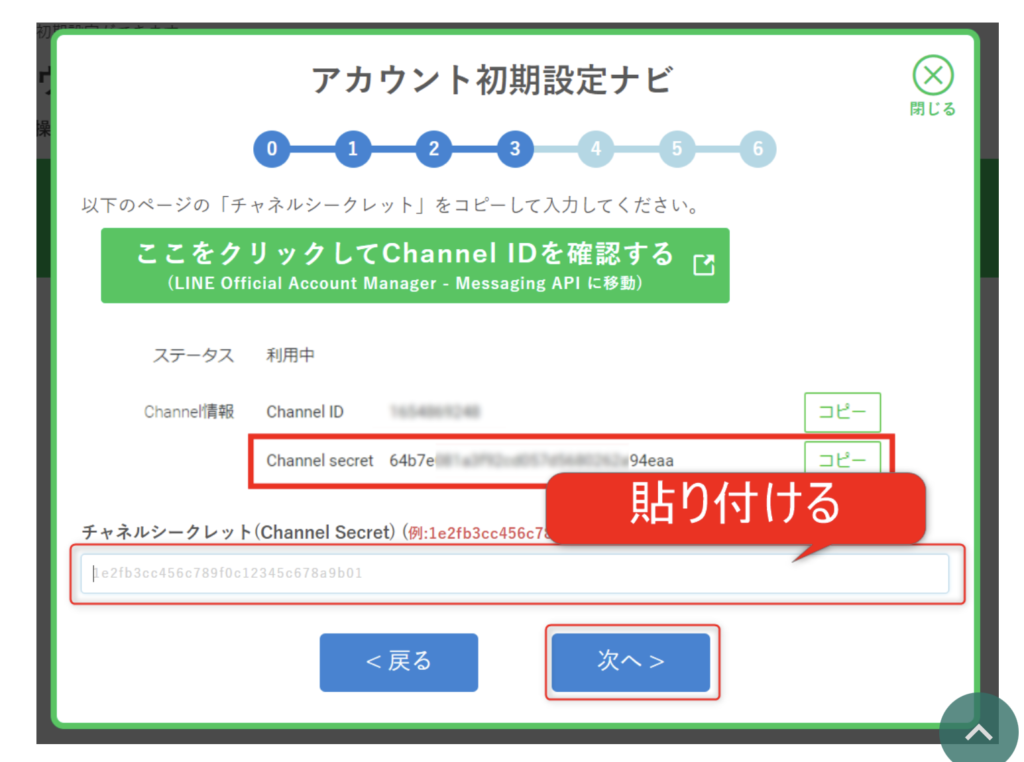
※Channel secretは大切な認証情報です。
SNSやブログに実際の文字列を載せたり、
他人に送ったりしないでください。
STEP⑧ Webhookを設定する
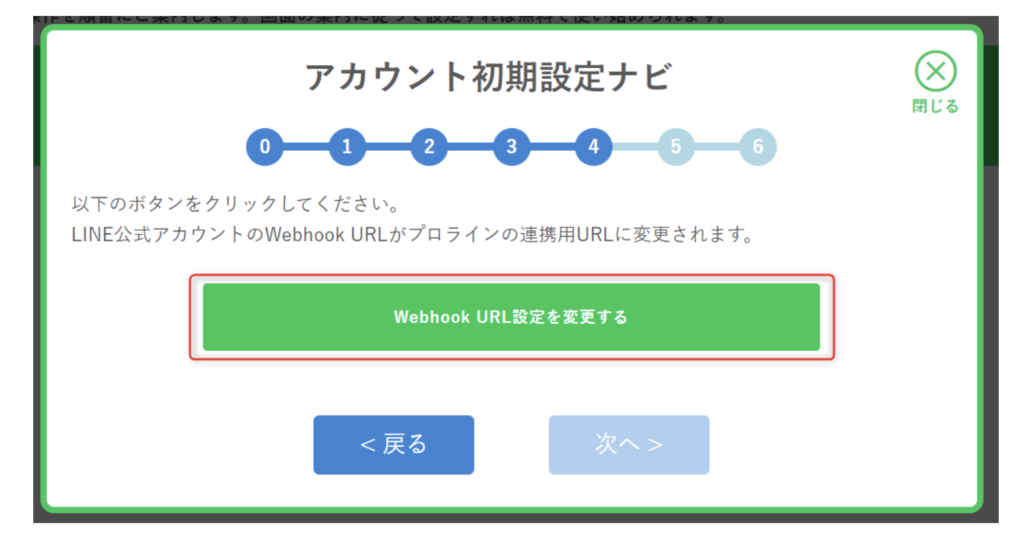
次に「Webhook URL設定を変更する」をクリックします。
Webhookとは、
友だち追加などの情報をLINEから
プロラインへ知らせるための仕組みです。
プロラインの初期設定ナビに従ってWebhook URLを設定し、
「次へ」をクリックしてください。
STEP⑨ 応答設定を変更する
ここはとっても大切です!
LINE公式アカウントの管理画面に戻り、
「設定」→「応答設定」
を開きます。
プロラインの基本的な連携設定では、次のように設定します。
- チャット:オフ
- あいさつメッセージ:オフ
- Webhook:オン
- 応答メッセージ:オフ
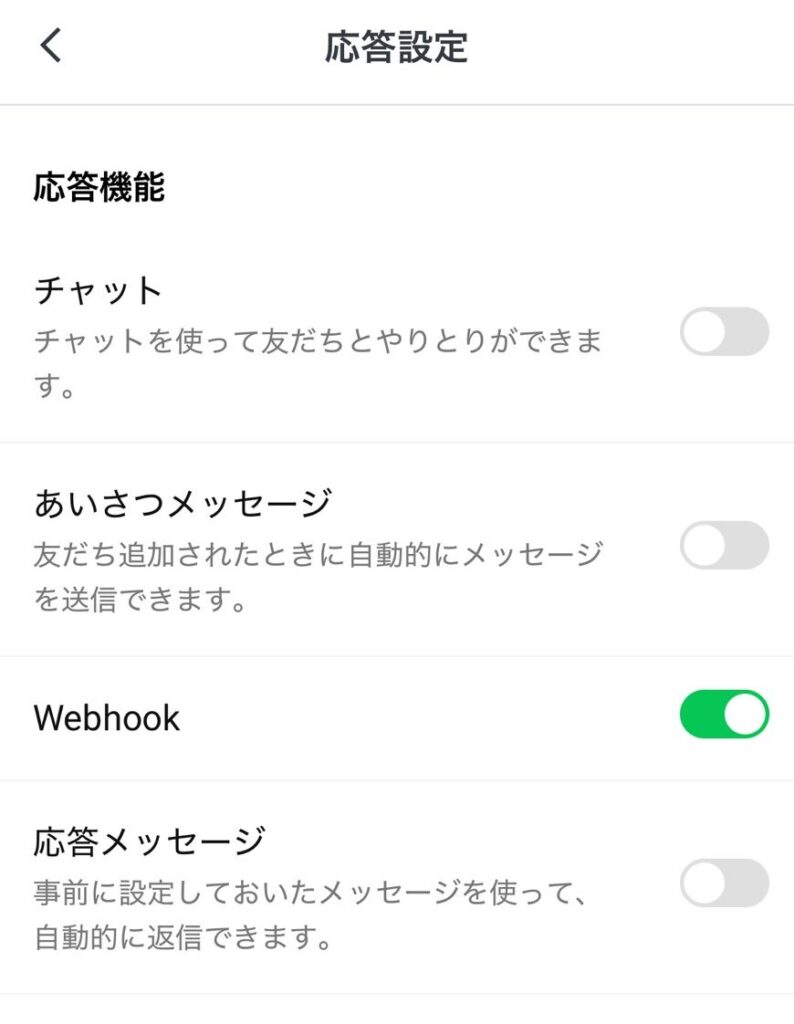
特に大切なのは、
Webhookをオンにすること!
ここがオフになっていると、
プロライン側で友だち追加やメッセージを
正常に受け取れないことがあります。
設定が終わったら、
プロラインの画面に戻って保存しましょう。
※チャットや応答メッセージの運用方法によって
設定は変わる場合があります。
まずはプロラインの初期設定ナビに表示された指示を
優先してください。
⸻
6.最後に連携できたか確認しよう!
あと少しです!✨
ここまで頑張ったら、
最後に動作確認をしましょう。
STEP① 自分の公式LINEを友だち追加する
スマホのLINEアプリを開いて、
自分が作ったLINE公式アカウントを友だち追加します。
まだ友だち追加していない場合は、
プロラインの初期設定画面に表示されるQRコードなどを
利用してください。
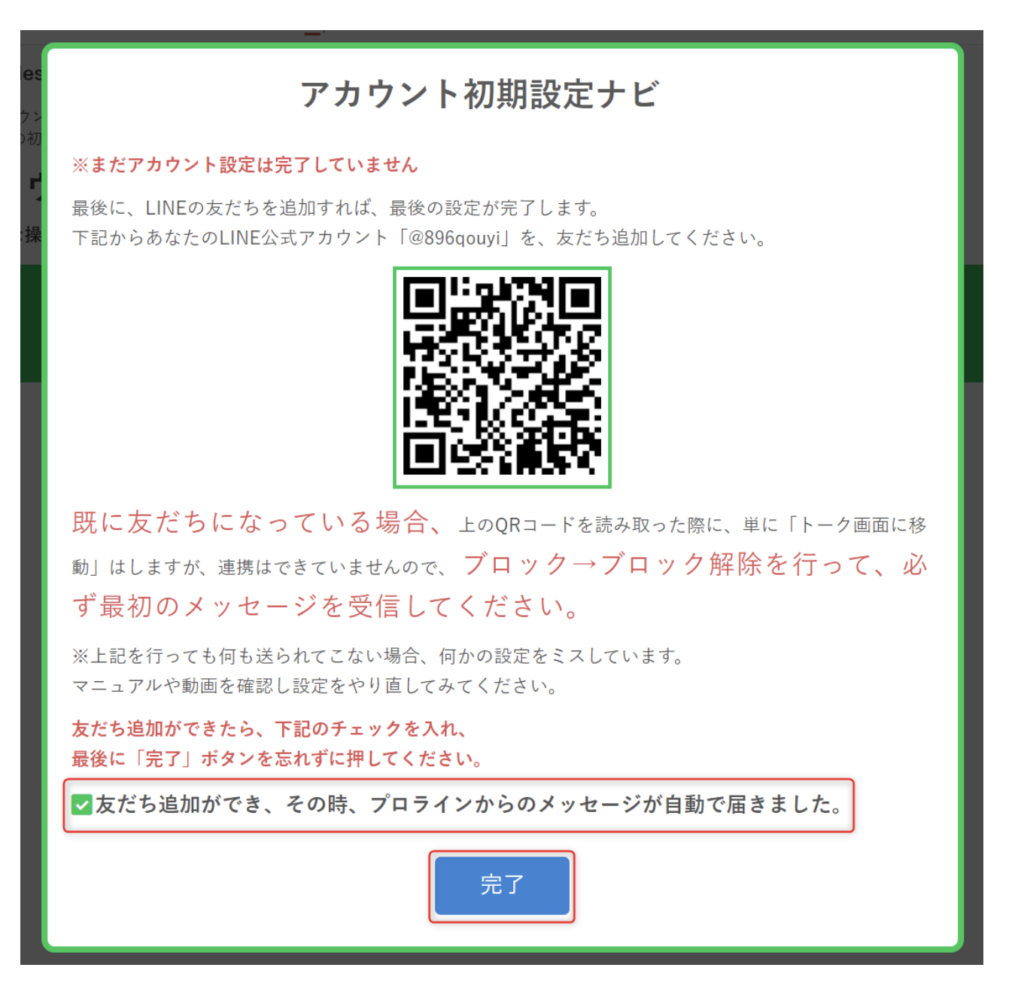
STEP② ブロック解除で動作確認する
プロラインの初期設定ナビの案内に従い、
対象の公式LINEを一度ブロックしてから、
ブロック解除します。
プロライン側に設定されたメッセージが届くか
確認してください。
STEP③ 完了ボタンをクリックする
正常にメッセージが届いたら、
プロラインの管理画面に戻ります。
「プロラインからのメッセージが届きました」
という確認項目にチェックを入れて、
「完了」をクリックしてください。
これで連携完了です!🎉
お疲れさまでした!
⸻
7.うまく連携できないときは?
「設定したのにメッセージが届かない…」
そんなときは、次の項目を確認してみてください。
① Webhookがオンになっている?
LINE公式アカウントの応答設定を確認しましょう。
② Channel IDとChannel secretは正しい?
コピーする情報を間違えていないか確認してください。
③ 別のツールと連携していない?
他の連携ツールを利用している場合、
設定が競合することがあります。
④ プロラインの初期設定は最後まで完了している?
途中で止まっている場合は、
初期設定ナビに戻って確認してみましょう。
それでも解決しない場合は、
プロラインの公式マニュアルやサポートを確認してくださいね。
⸻
8.連携できたら、次にやること
LINE公式アカウントとプロラインを連携できたら、
いよいよ自動配信の準備です!
最初におすすめしたいのは、
「友だち追加してくれた方へのメッセージ」を作ること。
例えば、
「友だち追加ありがとうございます🥰
このLINEでは、忙しい毎日の中でも、
自分らしい働き方を見つけたい方に向けて、
お役立ち情報をお届けしています!
これからよろしくお願いします✨」
こんなメッセージから始めてみましょう。
さらに、無料特典を用意している方は、
登録してくれた方に特典を届ける仕組みを作るのもおすすめです。
一度に全部を完成させる必要はありません。
まずは一つずつ、できることを増やしていきましょう!
⸻
まとめ|小さな一歩が、未来の働き方を変える
今回は、LINE公式アカウントの作成から、
プロラインとの連携方法までをご紹介しました。
最初は難しそうに感じたかもしれません。
でも、こうして一つずつ設定していくことで、
自分のビジネスの仕組みを作ることができます。
私は、働き方を変えることで、子どもとの時間も、
自分のやりたいことも、少しずつ大切にできるようになりました。
だからこそ伝えたいんです。
時間がないからできない、ではなく、
限られた時間を上手に使える仕組みを作っていこう!
最初から完璧じゃなくて大丈夫。
今日の小さな一歩が、
未来の大きな変化につながるかもしれません😊
一緒に、自分らしい働き方を作っていきましょう!
▶ プロラインの無料登録はこちら
▶ 働き方や副業について相談したい方はこちら

最後まで読んでいただき、ありがとうございました🥰

コメント